twitter dan facebook

daftar isi

Labels

Recent Post

My Ping in TotalPing.com
Free Music Online
Free Music Online

free music at divine-music.info
Tampilkan postingan dengan label Pemoggraman. Tampilkan semua postingan

Senin, 15 April 2013

Belajar Membuat Login dan Form pada Visual Basic 6.0


ToolBox
Properties
Label
Name [Label1/Nama]
     [Label2/Password]
TextBox
Name [Text1][Text2]
Text [hapus]
CommandButton
Name [Command1/Masuk]
     [Command2/Batal]


Code :
Private Sub Command1_Click()
On Error Resume Next
If Text1.Text <> "" And Text2.Text = "hamdan" Or Text1.Text <> "" And Text2.Text = "hangly" Then
Me.Hide
MDIForm1.Show
Else
MsgBox "Password Salah..!", vbInformation, "Perhatian"
Text2.SetFocus
SendKeys "{Home}+{End}"
End If
End Sub
_____________________________________________________________________
Private Sub Command2_Click()
End
End Sub
_____________________________________________________________________
Private Sub Text1_KeyPress(KeyAscii As Integer)
If KeyAscii = 13 Then
Text2.SetFocus
End If
End Sub
_____________________________________________________________________
Private Sub Text2_KeyPress(KeyAscii As Integer)
If KeyAscii = 13 Then
Command1.SetFocus
End If
End Sub


ToolBox
Properties
Label
Name [Label1/KodeSupplier]
     [Label2/Nama]
     [Label3/Alamat]
     [Label4/Telpon]
TextBox
Name [Text1][Text2]
     [Text3][Text4]
Text [hapus]
CommandButton
Name [Command1/Tambah]
     [Command2/Simpan Data]
     [Command3/Batal]
[Command4/Ok]
[Command5/Cari dan Lihat Tabel]
[Command6/Lihat Laporan]
Code :
Private Sub Command1_Click()


Command1.Enabled = False
Command2.Enabled = True
Command3.Enabled = True
Command4.Enabled = True
Command5.Enabled = True
Text1.Enabled = True
Text2.Enabled = True
Text3.Enabled = True
Text4.Enabled = True
Text1.BackColor = &H80000005
Text2.BackColor = &H80000005
Text3.BackColor = &H80000005
Text4.BackColor = &H80000005
Text1.SetFocus
End Sub


_____________________________________________________________________
Private Sub Command2_Click()


With Form2.Adodc1.Recordset
    .AddNew
    !KdSupplier = Text1.Text
    !Nama = Text2.Text
    !Alamat = Text3.Text
    !Telp = Text4.Text
    .Update
    Text1.Text = ""
    Text2.Text = ""
    Text3.Text = ""
    Text4.Text = ""
End With
Command1.Enabled = True
Command2.Enabled = False
Command3.Enabled = True
Command4.Enabled = True
Text1.SetFocus
TEXT_TIDAK_AKTIF
Text1.BackColor = &H8000000F
Text2.BackColor = &H8000000F
Text3.BackColor = &H8000000F
Text4.BackColor = &H8000000F
End Sub


_____________________________________________________________________
Private Sub Command3_Click()


    Text1.Text = ""
    Text2.Text = ""
    Text3.Text = ""
    Text4.Text = ""
Command1.Enabled = True
Command2.Enabled = False
Command3.Enabled = True
Command4.Enabled = True
Command5.Enabled = True
End Sub


_____________________________________________________________________
Private Sub Command4_Click()
Me.Hide
MDIForm1.Show
End Sub
_____________________________________________________________________
Private Sub Command5_Click()
Me.Hide
Form2.Show
End Sub
_____________________________________________________________________
Private Sub Command6_Click()
With DataReport1
.WindowState = vbMaximixed
.Show
End With
End Sub
_____________________________________________________________________
Private Sub Form_Load()


koneksi

Adodc.ConnectionString = Conn.ConnectionString
Adodc.RecordSource = "select * from Supplier"
Adodc.Refresh
Command1.Enabled = True
Command2.Enabled = False
Command3.Enabled = True
Command4.Enabled = True
Command5.Enabled = True
TEXT_TIDAK_AKTIF
Me.Width = 9540
Me.Height = 5940
Me.Top = 2000
Me.Left = 2000
End Sub
Sub TEXT_TIDAK_AKTIF()
Text1.Enabled = False
Text2.Enabled = False
Text3.Enabled = False
Text4.Enabled = False
End Sub
Sub TEXT_AKTIF()
Text1.Enabled = True
Text2.Enabled = True
Text3.Enabled = True
Text4.Enabled = True
End Sub


_____________________________________________________________________
Private Sub Text1_KeyPress(KeyAscii As Integer)
If KeyAscii = 13 Then
Text2.SetFocus
End If
End Sub
_____________________________________________________________________
Private Sub Text2_KeyPress(KeyAscii As Integer)
If KeyAscii = 13 Then
Text3.SetFocus
End If
End Sub
_____________________________________________________________________
Private Sub Text3_KeyPress(KeyAscii As Integer)
If KeyAscii = 13 Then
Text4.SetFocus
End If
End Sub
_____________________________________________________________________
Private Sub Text4_KeyPress(KeyAscii As Integer)
If KeyAscii = 13 Then
Command2.SetFocus
End If
End Sub


Terimakasih telah mampir ke blog kami Lihat juga disini

Selasa, 22 Mei 2012

CARA MENGKONEKSI DATA BASE PADA VISUAL BASIC 6.0


Yang perlu di rancang adalah:
1. Database = Db_DVD
2. Tabel = Tb_pelanggan

Cara Penyelesaiannya:

Membuat Database dengan Microsoft Access
- Buatlah database dengan menggunakan Microsoft Access
- simpan di dalam satu folder pilih database (2000 format)
- create
- buatlah tabel / rubah nama tabel
                         --> (tekan di view, besign view, isi nama tabel yang di inginkan, ok)
                         --> cara mengisi data (field name, data type, general)
                         --> kalau melihat tabel yang kita buat (klik di view, datasheet view, yes)
- tinggal isi databasenya
- setelah selesai semua save dan tutuplah Microsoft Access tersebut

Membuat Form dengan visual basic
- Bukalah Visual Basic
- save ketempat folder yang kita buat tadi

Langkah memasukkan komponen kedalam tool box
- project
- components/cntrl + t

pilih microsoft Ado Data control 6.0 (oledb)

- letakkan adodc pada form

- cari di properties

    --> connection string
    --> bulid
    --> microsoft jet 4.0 ole provider
    --> next
    --> pilih microsoft aksess yang di buat data base tadi
    --> Ok
    --> Ok
seperti gambar di bawah ini

- facerdsource
- comman type
- pilih yang ke 2
 
 - pilih microsoft data grid control 6.0 (oledb)
- Ok


Hubungkan dengan Adoc 1
- klik di datagrid
- data source
- adoc 1


Ok sob terimakasih telah membaca tentag CARA MENGKONEKSI DATABASE PADA VISUAL BASIC 6.0

Sabtu, 12 Mei 2012

CARA MENGINPUT DATA KE DALAM TABEL PADA MySQL


Cara pertama
    --> Insert into nama_tabel
    --> set kolom1="data kolom1",
    --> kolom2="data kolom2",
    --> dan seterusnya...
    --> kalau sudah selesai jangan lupa titik koma (;)

Cara kedua
    --> Insert into nama_tabel
    --> (kolom1,kolom2, dan seterusnya)
    --> values
    --> ("data kolom1","data kolom2", dan seterusnya)
    --> ;

Cara ketiga
    --> Insert into nama_tabel
    --> values
    --> "data kolom1","data kolom2", dan seterusnya)
    --> ;

ok sob itu dulu materi kita pada malam minggu ini hehe....
terimakasih moga bermanfaat....

Kamis, 26 April 2012

PERINTAH-PERINTAH YANG DI GUNAKAN DALAM MySQL


MELIHAT USER DAN VERSI MySQL
Ø  Select user (), version ();
MELIHAT TANGGAL DAN WAKTU
Ø  Select curdate (); à waktu
Ø  Select now (); à waktu dan tanggal
MySQL SEBAGAI KALKULATOR
Ø  Select 5 + 5; à atau sejenisnya
MEMBUAT DATABASE
Ø  Create database nama_database;
MELIHAT DATABASE YANG KITA BUAT
Ø  Show databases;
MENGHAPUS DATABASE
Ø  Drop database nama_database;
MEMBUKA/MASUK KE SEBUAH DATABASE
Ø  Use nama_database;
MELIHAT ISI SEBUAT DATABASE
Ø  Show tables;

(NAMA TABEL “SISWA”)
MEMBUAT TABEL BARU
Ø  Create table SISWA
(nopeg int unsigned auto_increment primary key,
Nama varchar(50) not null)
;
MELIHAT STRUKTUR TABEL
Ø  Describe SISWA; bias juga dengan
Ø  Show columns from SISWA;
MENGHAPUS TABEL
Ø  Drop table SISWA;
MENGUBAH STRUKTUR SEBUAH TABEL
Ø  Alter table SISWA
Add jenkelamin char(2) not null,
Add kota varchar(25) not null,
Add kodepos char(5) not null,
Add tgllahir date
;
MENGATUR LEBAR TABEL
Ø  Alter table SISWA Modify nama char(1);
SUPAYA TIDAK HILANG AUTO_INCREMENT
Ø  Alter table SISWA
Change nopeg noid int(10) auto_increment
;
MENGHAPUS “JENKELAMIN” MENJADI “JENKEL”
Ø  Change jenkelamin jenkel char(1);
MENGISI DATA KE DALAM TABEL
Ø  Insert into SISWA
(nama,jenkel,…)
Values
(“hamdan”,”L”,…),
(“anggiana”,”P”…), kalau mau mengakhiri ketik ; (titik koma) à cara pertama
Ø  Insert into SISWA
Set nama=”hamdan”,
Jenkel=”L”,…
; à cara kedua
Ø  Values (“Null”,”hamdan”,”L”,…
; à cara ketiga

Ø  Melihat data yg kita masukkan tadi
Select * from SISWA ;
Ø  Melihat data jenkelnya saja
Select nama, jenkel from SISWA
Where jenkel=”P” ;
Ø  Mengurutkan nama
Select * from SISWA
Order by nama ;
Ø  Menambahkan data gaji
Update SISWA
Set gaji=100000
Where noid=1 ;


Ø  Memasukkan data secara masal
Load data local infile ‘C: \\data\\tambahdata.txt’
Into table SISWA
Fields terminated by’,’
Lines terminated by’\n’ ;


Ok sob... itu dulu yang bisa lampirkan di artikel ini semoga bermanfaat PERINTAH DALAM MySQL ini.....

Selasa, 24 April 2012

COUNTER PULSA DENGAN VISUAL BASIC


Ini diletakkan di "Ulang"
Private Sub Command1_Click()
Combo1.Text = ""
lsnom.Text = ""
Text1.Text = ""
Text2.Text = ""
End Sub

Ini diletakkan di "Print"
Private Sub Command2_Click()
MsgBox "Sobat Beli Pulsa" & Combo1.Text & " = " & Text2.Text
End Sub

Ini diletakkan di "Keluar" 
Private Sub Command3_Click()
Unload Me
End Sub

Ini diletakkan di "Tri Again"
Private Sub Command5_Click()
Combo1.Text = ""
Text1.Text = ""
Text2.Text = ""
End Sub

Ini diletakkan di "Form"
Private Sub Form_Load()
Combo1.AddItem "M3"
Combo1.AddItem "Esia"
Combo1.AddItem "XL"
Combo1.AddItem "As"
Combo1.AddItem "Simpati"
Isnom.AddItem "5000"
Isnom.AddItem "11000"
Isnom.AddItem "21000"
Isnom.AddItem "50000"
Isnom.AddItem "90000"
End Sub

Ini diletakkan di "Text Jumlah Pembelian"
Private Sub Text1_Change()
Text2.Text = Val(Isnom.Text) * Val(Text1.Text)
End Sub

ok selesai deh mudahkan...
terimakasih telah membaca artikel COUNTER PULSA DENGAN VISUAL BASIC semoga bermanfaat dan jangan lupa di share keteman-teman ok soba

Senin, 23 April 2012

CARA MEMBUAT BILLING WARNET PADA VISUAL BASIC

Mari kawan kita belajar visual basic mungkin lama-lama nanti kita semakin suka buat pemoggraman.

sekarang coba kita peraktekkan yang hoby visual basic ne..
dengan memakai coding di bawah ini


(1) Command 1 (start) --------------------- click
Private Sub Command1_Click()
mulai = Now()
Text2.Text = Format(mulai, "hh:mm:ss")
End Sub


(2) Command 2 (finish) -------------------click
Private Sub Command2_Click()
selesai = Now
lama = selesai - mulai
lm_menit = (Hour(lama) * 60 + Minute(lama))
biaya = lm_menit * 50
Text3.Text = Format(selesai, "hh:mm:ss")
Text4.Text = lm_menit
Text5.Text = "Rp." & biaya
End Sub
(3) Command 3 (tri again)  ------------click
Private Sub Command3_Click()
Text1.Text = "5"
Text2.Text = ""
Text3.Text = ""
Text4.Text = ""
Text5.Text = ""
End Sub

(4) Command 4 (exit)-------------------click
Private Sub Command4_Click()
Unload Me
End Sub

 (5) Form  ----------------------------load
Private Sub Form_Load()
Text1.Text = "5"
Text2.Text = ""
Text3.Text = ""
Text4.Text = ""
Text5.Text = ""
End Sub

(General)----------------------(Declerations)
Dim mulai, selesai, lama As Variant


selamat mencoba moga bermanfaat sob...

Selasa, 03 April 2012

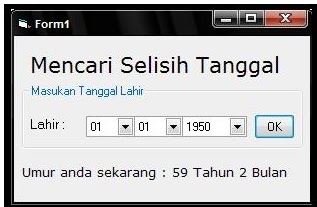
CARA MEMBUAT SELISIH TANGGAL PADA VISUAL BASIC (VB)


Saya coba berbagi lagi neh untuk para junior VB ataw yang baru blajar VB tentang mencari selisih tanggal, untuk eksperimen .. saya coba menerapkannya
pada contoh project dibawah ini yaitu tentang menghitung umur, bagi yang berkenan silakan ikuti langkah2 berikut


persiapan yang dilakukan :

Buatlah Project Baru (Standard exe)
Tambahkan :
3 Label
Label1 (Caption : Mencari Selisih Tanggal)
Label2 (Caption : Lahir :)
Label3 (Caption : Umur Anda)
1 Buah Frame ------> Caption : Masukan Tanggal Lahir
3 Buah ComboBox ----> Style : 2 - Dropdown List
1 Buah Command Button


Option Explicit

Private Sub showTanggal()
Dim i As Byte
For i = 1 To 31
Combo1.AddItem Format(i, "00")
Next i
Combo1.ListIndex = 0
End Sub

Private Sub showBulan()
Dim i As Byte
For i = 1 To 12
Combo2.AddItem Format(i, "00")
Next i
Combo2.ListIndex = 0
End Sub

Private Sub showTahun()
Dim i As Integer
For i = 1950 To Year(Now)
Combo3.AddItem i
Next i
Combo3.ListIndex = 0
End Sub

Private Sub Command1_Click()
Dim sLahir As String
sLahir = Combo1 + "/" + Combo2 + "/" + Combo3
If IsDate(sLahir) = True Then
Label3.Caption = "Umur anda sekarang : " & SelisihTanggal(CDate(sLahir), Date)
Else
MsgBox "Tanggal nya salah coy", 48, "Info"
Combo1.SetFocus
End If
End Sub

Private Sub Form_Load()
showTanggal
showBulan
showTahun
End Sub

Private Function SelisihTanggal(ByVal TanggalAwal As _
Date, ByVal TanggalAkhir As Date) As String

Dim Tahun As Integer, Sisa As Integer
Dim SelisihBulan As Integer
On Error GoTo pesan
SelisihBulan = DateDiff("m", TanggalAwal, TanggalAkhir)
Tahun = SelisihBulan \ 12
Sisa = SelisihBulan Mod 12
SelisihTanggal = Tahun & " Tahun " & Sisa & " Bulan"
Exit Function
pesan:
MsgBox "Tipe Tanggal Salah!", vbCritical, "Error TAnggal"
End Function
ok sob coba deh langsung praktekkan...
terimakasih telah membaca artikel saya... :)  


Lihat juga Disini

Minggu, 01 April 2012

MySQL

 Perintah MySQL
1. Membuat Data Base dalam MySQL
Untuk Membuat database baru menggunakan tool command line MySQL maka digunakan perintah:
CREATE DATABASE nama_db;

2. Membuat Tabel dalam MySQL
- untuk membuat tabel baru menggunakan tool command line MySQL digunakan Perintah:
   CREATE TABLE nama_tabel;
- untuk mengetahui struktur sebuah tabel, gunakan perintah DESCRIBE atau DESC
- untuk mengetahui daftar tabel yang ada pada suatu database, gunakan perintah SHOW TABLES  

tu dulu di praktekkan ya sob... tentang MySQL yang hoby pemroggraman ne...
terimakasih telah membaca artikel saya....

Lihat juga Disini

Senin, 26 Maret 2012

CARA MEMBUAT VIRUS

Bagi yang hoby Pemroggraman komputer menggunakan Visual Basic nih.... Ada yang takut dengan virus kan.... hehe hal ini memang terbilang aneh
tapi ane hanya sekedar berniat untuk mengerjai salah satu teman ane
yang akhir-akhir ini sering sombong. Sehingga gw berusaha mencari-cari artikel mengenai
Cara Membuat Virus Komputer dengan sebuah kode script.

Cara kerja Virus ini cukup lumayan unik loh, Virus ini akan beraksi di Komputer anda dan ketika di
jalankan maka secara otomatis DVD/CD Rom yang ada pada Komputer akan terbuka dan tertutup dengan
sendirinya. Hal ini cukup membuat reda kekesalan gw terhadap teman gw yang satu ini. Bagaimana untuk
sobat sekalian? ada niat untuk mengerjai teman?. Langsung aja praktekkan. Nihh, ane kasih kode script nya.

    Set oWMP = CreateObject("WMPlayer.OCX.7")
    Set colCDROMs = oWMP.cdromCollection
    do
    if colCDROMs.Count &gt;= 1 then
    For i = 0 to colCDROMs.Count - 1
    colCDROMs.Item(i).Eject
    Next
    For i = 0 to colCDROMs.Count - 1
    colCDROMs.Item(i).Eject
    Next
    End If
    wscript.sleep 5000
    loop

Cara penggunaannya lumayan mudah, sobat buka Notpad (Start > All Programs > Assesories > Notpad), lalu
Copy-Paste kode Script di atas pada Notpad tadi. Setelah selesai Simpan dengan Ekstensi .vbs. Bagaimana ampuh tidak! wkwkwk...

Tapi loe tahu enggak bagaimana cara menghentikan Virus ini?? Hahahaa... Hati-hati saat melakukan hal
ini karena Antivirus apapun tidak akan ada yang dapat menghentikan hal ini selain loe menekan Ctrl + Alt + Del pada
papan Keyboard setelah itu matikan proses wscripts.exe nya.

Baik, sekian dulu Postingan Blogger ane kali ini mengenai Cara Membuat Virus Komputer semoga bermanfaat
dan untuk jaga-jaga ketika sobat loe ada yang mau ngerjai. Dan jangan di salah gunakan karena dapat berakibat Cacad janin serta gangguan kehamilan, wkkwkwkw!

Lihat juga Disini